[ad_1]
نوشته و ویرایش شده توسط مجله ی نارنجی پوش
نظارت بر محیطهای گوناگون یکی از ماموریت های مهم و یقیناً زمانبر است. خوشبختانه امروزه با وجود دوربینهای مداربسته، دیگر نیازی به وجود فیزیکی در محل نیست؛ بااینحال، برای مشاهده تصاویر دوربینها بهصورت لحظهای، به ابزاری مناسب نیاز داریم. در دنیای امروز، تلفنهای هوشمند این امکان را فراهم کردهاند که تنها با چند لمس ساده، بتوان از راه دور محیط را زیر نظر داشت و با نصب برنامه دوربین مدار بسته روی گوشی در هر زمان و مکان میتوانید به تصاویر دسترسی داشته باشید.
دوربین مدار بسته قبلاً فقط توانایی ذخیرهی فیلم در فضای ذخیرهسازی اشکار و ثابتی را داشت تا در صورت ابراز مشکل، مورد بازدید قرار بگیرد، ولی اکنون با سیستمهای نظارتی امروزی امکان انتقال عکس P2P روی گوشی وجود دارد تا افراد بتوانند بهصورت لحظهای نظارت و کنترل داشته باشند. در این نوشته تصمیم داریم چندین برنامه دوربین مدار بسته را برای پلتفرمهای گوناگون از گوشی گرفته تا کامپیوتر، معارفه کنیم، بعد همانند همیشه با زومیت همراه بمانید.
دوربین نظارتی
سیستمهای نظارتی از دو قسمت سختافزاری و نرمافزاری راه اندازی خواهد شد و دوربینها بهگفتن قسمت مهم سختافزار، مدلهای مختلفی دارند که از نظر فناوری به دو دستهی مهم تقسیم خواهد شد: ۱- دوربینهایی که عکس لحظهای نمایش خواهند داد، ۲- دوربینهایی که فقط از رویدادها فیلم ضبط میکنند. عموم مردم غالباً به هر دوربین نظارتیای، دوربین مدار بسته میگویند؛ اما از نظر تخصصی این دو مدل دوربین نظارتی، دوربین مدار بسته و دوربین IP نامیده خواهد شد.
با وجود تفاوتها، شباهت هر دو دسته دوربین نظارتی در این است که با اپلیکیشنهایی موسوم به برنامه دوربین مدار بسته (دوربین عموم)، هماهنگ خواهد شد تا کاربر ازطریق آن برنامهها ابزار ملزوم برای تعامل با دوربین یا فیلمضبطشده را داشته باشد. در ادامه به تفاوت بین دو دوربین خواهیم پرداخت:
دوربین مداربسته
دوربین مداربسته یا دوربین Closed-Circuit Television که بهاختصار آن را CCTV نیز نشان خواهند داد، بهعلت سازوکارش دوربین مدار بسته نامیده شده است.
خارج از مدار، نمیتوان به دوربین مداربسته دسترسی داشت
این نوع دوربینها بخشی از سیستم نظارتی آنالوگ می باشند که سیگنالهای ویدئو را از طریق کابل کواکسیال (Coaxial) به مانیتورها یا ضبطکنندهها منتقل میکنند و مدار بستهای دارند که حتی برنامه دوربین مدار بسته نیز در خارج از این مدار، امکان دسترسی به آن را ندارد.
دوربین IP نیز نوع فرد دیگر از دوربینهای نظارتی می باشند که ویدئو را روی شبکهای از داده منتقل میکنند و اصطلاحاً با نام دوربین Internet Protocol شناخته خواهد شد. این دسته از دوربینها بهعلت ماهیت دیجیتالی بودن، به کاربر اجازه خواهند داد با پشتیبانی نرمافزار دوربین IP از راه دور به فیلم لحظهای دسترسی داشته باشد و ویدئوهایی با وضوح بالا (از 720p گرفته تا 4K) دریافت کند.
با وجود تفاوتهایی که از نظر تخصصی میتوان برای دوربین مدار بسته و دوربین IP نام برد، در ادامهی این مقاله بهطور کلی دوربینهای نظارتی را با همان نام مرسوم و یقیناً نادرست مصطلحِ دوربین مداربسته خطاب میکنیم.
بهترین برنامه دوربین مدار بسته برای گوشی
دوربینهای نظارتی امروزی انتقال عکس دوربین مدار بسته روی موبایل، لپتاپ و تبلت را از طریق برنامههایشان فراهم میکنند. ازاینرو، تعداد بسیاری از کاربران میخواهند بهترین برنامه دوربین مدار بسته را داشته باشند تا با گزینهها و ویژگیهای کاربردی، نظارت و کنترل بهتری داشته باشند و بهراحتی بتوانند مدیریت دوربین مدار بسته را در دست بگیرند.
ابتدا سراغ معارفه بهترین اپلیکیشن دوربین مدار بسته اندروید و سپس آیفون میرویم و در آخر چند برنامه برای کامپیوتر معارفه میکنیم.
بهترین اپلیکیشن دوربین مدار بسته اندروید
برای انتقال عکس دوربین مدار بسته روی موبایل، فارغ از برنامههای پیشفکر دوربین، برنامههای ثالث فرد دیگر گسترش داده شدهاند که میتوانید آنها را نصب کنید.
۱. برنامهی TinyCam Monitor
برنامهی TinyCam Monitor بهگفتن اپلیکیشن دوربین مدار بسته اندروید در دو نسخهی رایگان و پولی (Pro) اراعه میبشود که با لقب چاقوی سوئیسی اپلیکیشن نظارت دوربین، در بین بهترینها قرار میگیرد. انواع دوربین را میتوان به این برنامه وصل کرد و بهصورت همزمان همهی آنها را تحت کنترل داشت. برنامهی مذکور علاوهبر انتقال عکس دوربین مدار بسته روی موبایل ویژگیهای گسترش یافتهای ازجمله ذخیرهی ابری ویدئو، تشخیص حرکت و تحلیل مبتنیبر هوش مصنوعی را نیز اراعه میکند.
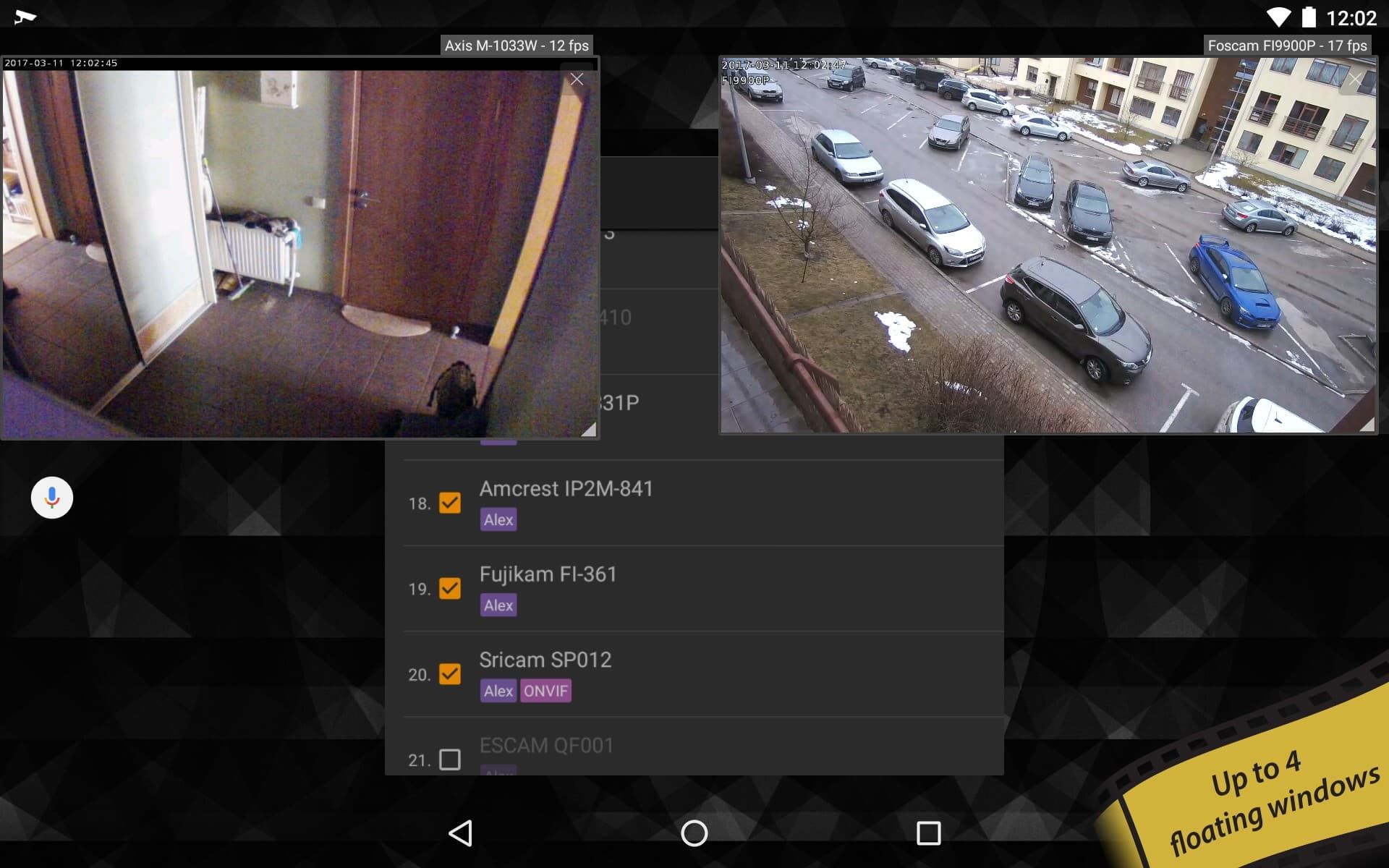
ویژگیهای کلیدی برنامهی TinyCam Monitor در صورت سازگاری دوربین:
- حمایتاز انواع دوربین بدون محدودیت در تعداد
- سازگاری با پروتکلهای RTSP و ONVIF و پروتکلهای اختصاصی دوربین (همانند هایکویژن، داهوا و…)
- شخصیسازی مناطق تحرک با کنترل حساسیت و ارسال اعلان در زمان تشخیص حرکت یا صدا
- ذخیرهی فیلم روی کارت حافظه microSD یا NAS یا حتی فضاهای ابری همانند گوگل درایو
- تشخیص چهره و اشخاص و وسایل نقلیه برای افت هشدارهای غلط (نسخهی Pro)
- رمزنگاری سرتاسری (TLS/SSL)
اکنون مرحله های نصب و راهاندازی برنامهی TinyCam Monitor را بهگفتن نمونه آموزش میدهیم. دیگر برنامه نیز تقریباً روال شبیهی دارند.
مرحله های نصب و راهاندای برنامهی TinyCam Monitor
-
۱
قدم اول: دوربین را راهاندازی کنید.
با دقت به مدل دوربین آن را راهاندازی کنید. اگر دوربین باتری دارد باید آن را شارژ کنید و اگر مستقیما به برق وصل میبشود، اتصال را برقرار کنید و دوربین را در مکان دلخواه قرار دهید و آن را روشن کنید.
-
۲
قدم دوم: برنامهی TinyCam Monitor را روی گوشی دانلود و نصب کنید.
نرم افزار دوربین مدار بسته TinyCam Monitor را با دقت به سیستمعامل دستگاه خود دانلود، نصب و سپس اجرا کنید و مجوزهایث ملزوم ازجمله دسترسی به موقعیت مکانی را تایید کنید.
-
۳
قدم سوم: تنظیمات شبکهی گوشی را تحول دهید.
از خاموش بودن اینترنت دیتای گوشی و دستیار وایفای گوشی مطمعن حاصل کنید. قسمت WiFi Assistance در گوشی هوشمند در زمان اتصال به دوربین مشکلاتی تشکیل میکند. این قابلیت حالت اتصال شبکهی وایفای را زیر نظر میگیرد تا درصورت وجود اختلال و ضعف در آن به کاربر هشدار دهد و به شبکهی وایفای متصل نشود. با دقت به این که هنگامی گوشی به دوربین وصل میبشود خبری از اینترنت روی شبکهی وایفای نیست، ویژگی دستیار وایفای بهعلت نبوده است اینترنت به گمان زیاد اتصال را قطع میکند. به این علت، باید آن را خاموش کنید.
-
۴
قدم چهارم: گوشی و دوربین را به شبکهی وایفای وصل کنید.
میتوانید هر دو دستگاه را روی یک شبکه قرار دهید تا اتصال ازطریق آن انجام بشود یا بهطور مستقیم گوشی را به وایفای دوربین وصل کنید.
-
۵
قدم پنجم: دوربین یا دوربینهای مدنظرتان را بهطور خودکار به برنامه اضافه کنید.
روی علامت بهعلاوه (+) در صفحه بزنید. سپس روی Auto Scan بزنید تا جستجوی شبکه انجام بشود و گوشی دوربین را شناسایی کند.
-
۶
قدم ششم: دوربین یا دوربینها را بهصورت دستی به برنامه اضافه کنید.
اگر نمیخواهید از Auto Scan منفعت گیری کنید، روی نام برند دوربین بزنید. آدرس IP، پورت و نام کاربری و رمزعبور را داخل کنید. اگر از پروتکل یقین نیستید، گزینهی RTSP/ONVIF را انتخاب کنید.
-
۷
قدم هفتم: تنظیمات و شخصیسازیهای دلخواه را انجام دهید.
مقدار وضوح عکس و نرخ فریم را انتخاب کنید. تشخیص حرکت را روشن و مقدار حساسیتش را تنظیم کنید. برای بکاپ ابری اطلاعات حساب گوگل درایو یا دراپباکس را داخل کنید. برای دسترسی از راه دور و خارجاز شبکه DNS پویا منفعت گیری کنید یا درصورت لزوم قابلیت پورت فورواردینگ را روی روتر روشن کنید.
۲. برنامهی IP Cam Viewer
دیگر اپلیکیشن دوربین مدار بسته در این فهرست برنامهی IP Cam Viewer است که در حالت رایگان فقط امکان افزودن دو دستگاه را میدهد؛ یقیناً با خرید نسخهی پرو برنامه میتوان تعداد دستگاهها را افزایش داد. IP Cam Viewer از بیش از ۱۶۰۰ مدل گوناگون دوربین از جمله مدلهای NVR و DVR حمایتمیکند. این چنین، با قابلیت ذخیرهی انرژی در این برنامه میتوان شارژدهی دوربینهای دارای باتری را افزایش داد.
ویژگیهای کلیدی برنامهی IP Cam Viewer:
- حمایتاز پروتکلهای ONVIF و RTSP و پروتکلهای اختصاصی تولیدکنندگان دوربین
- قابل اتصال به دوربین مراقبت از کودک و دوربینهای DVR و NVR و DIY
- قابلیت نمایش همزمان ۱۶ دوربین در صفحه
- شخصیسازی مناطق تشخیص حرکت با ارسال اعلان و عکسبرداری در صورت تشخیص حرکت
- ذخیرهی محلی (روی فضای ذخیرهسازی) و ابری (روی گوگل درایو یا FTP)
- امکان پخش ویدئوهای ضبطشده
- رمزنگاری HTTPS یا SSL
- حمایتاز VPN و DDNS و پورت فورواردینگ
- تنظیم زمان برای ضبط ویدئو (برای مثالً فقط برای شب)
برنامهای با نام IP Cam Viewer بهگفتن برنامه دوربین مدار بسته برای کامپیوتر نیز اشکار میبشود که میتوانید روی سیستم عامل ویندوز آن را نصب کنید.
۳. برنامهی Ojo RTSP IP Camera viewer
دیگر اپلیکیشن دوربین مدار بسته اندروید، Ojo RTSP IP Camera viewer نام دارد که بهصورت متنباز است و بهجای گوگل پلی باید از گیتهاب یا افدروید دانلود بشود. این برنامه مبتنیبر کتابخانهی VLC و برای دوربینهایی دارای پروتکل RTSP کار میکند.
این برنامه تعداد کاشیهای دوربینها را بهصورت خودکار و با تشخیص و اتصال هر دوربین تنظیم میکند؛ به این علت، اگر یک دوربین داشته باشید، بهصورت همه صفحه نمایش داده میبشود و هرچه تعداد بالاتر رود بهترتیب به ۲×۲، ۳×۳ یا ۴×۴ میرسد.
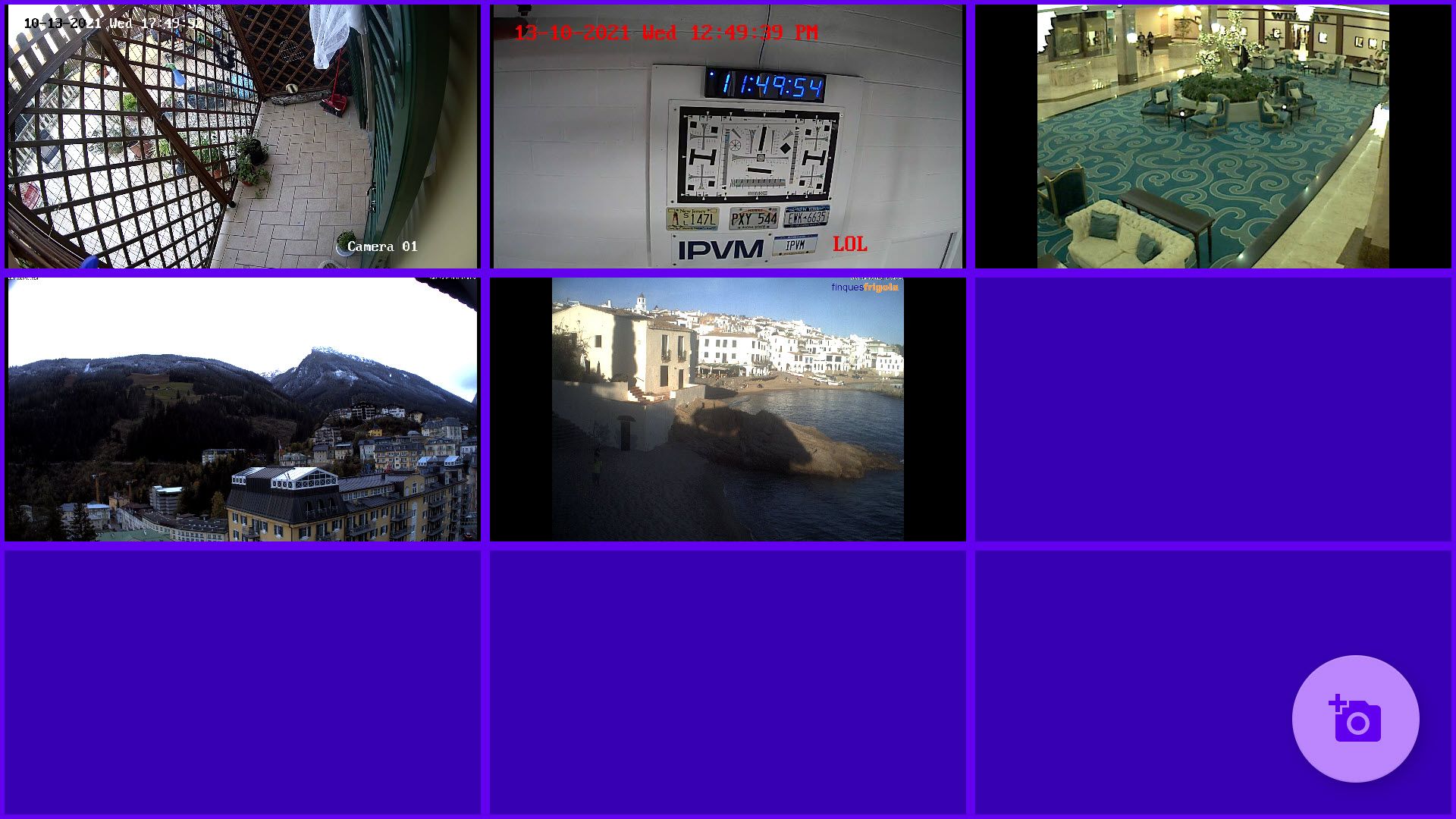
ویژگیهای کلیدی برنامهی Ojo RTSP IP Camera viewer در صورت سازگاری دوربین:
- هشدار برای اشخاص، حیوانات خانگی یا وسایل نقلیه
- ویدئوی 1080p یا 2K با دید در شب (مادون قرمز)
- ذخیرهسازی ابری یا روی فضای ذخیرهسازی با اسلات microSD تا ۲۵۶ گیگابایت
- یکپارچه به دستیارهای هوشمند خانگی (الکسا، گوگل اسیستنت و IFTTT)
- فرمان صوتی
- رمزنگاری سرتاسری
در بین این برنامهها میتوان برنامهی پخش ویدئوی MX Player را نیز نام برد که در فهرست بهترین برنامه پخش ویدئو در اندروید قرار میگیرد و امکان پخش ویدئوهای لحظهای از دوربینهای IP را نیز دارد.
بهترین اپلیکیشن دوربین مدار بسته برای آیفون
پلتفرم آیفون نیز پذیرای برنامههایی است که با پشتیبانی آنها بتوانید دوربینهای مبتنیبر پروتکل IP خود را مشاهده و مدیریت کنید. برخی از برنامهها علاوهبر نسخهی اندروید، نسخهی iOS نیز دارند، ولی برای این پلتفرم برنامهی DMSS پیشنهاد میبشود.
برنامهی Cloud2 VMS
برنامهی Cloud2 VMS برنامهای برای کنترل دوربین مدار بسته با گوشی آیفون است که میتوانید بهصورت رایگان روی گوشی خود نصب کنید. این برنامه امکان ضبط ویدئو را فراهم میکند و به هر نوع دوربین IP نیز متصل میبشود. برای نصب این برنامه باید حداقل iOS 13 داشته باشید؛ به این علت، امکان نصب آن روی دستگاههای قدیمیتر نیز وجود دارد.


ویژگیهای کلیدی برنامهی Cloud2 VMS:
- اتصال به دوربینهای RTSP و ONVIF
- راهاندازی آسان
- ویدئو با کیفیت
- رمزنگاری
- شخصیسازی و White-label
- دسترسی روی موبایل و وب با ضبط ویدئویی ابری
دیگر برنامههای دوربین مدار بسته در آیفون شامل برنامههای رسمی دوربین داهوا و هایکویژن میبشود که با دوربینهای این دو برند سازگاری کامل دارند؛ اما در صورت منفعت گیری برای دوربینی با برند متفرقه، امکانات محدودتری اراعه میکنند.
برنامه دوربین مدار بسته برای دسکتاپ
در فهرست بهترین برنامه دوربین مدار بسته برای کامپیوتر میتوان برنامههای متنوعی را با دقت به سیستم عاملهای گوناگون از ویندوز گرفته تا مکاواس و برخی توزیع های لینوکس معارفه کرد. شرکتهای تولیدکنندهی دوربین نسخهی ویندوز برنامهی اختصاصی خود را نیز اراعه خواهند داد که میتوانید آنها را نصب کنید.
برنامه دوربین مدار بسته برای ویندوز
سیستمعامل ویندوز بهگفتن یکی از محبوبترین سیستمعاملها کاربران بسیاری دارد که همین نوشته علتمیبشود به دنیای وسیعی از برنامهها دسترسی داشته باشند و برنامههای کنترل و مدیریت دوربین تحت شبکه نیز از این قضیه مستثنی نیستند.
۱. برنامهی VLC Player
اولین گزینهی پیشنهادی برای مشاهده زنده دوربین IP روی سیستمعامل ویندوز برنامهی بسیاری VLC Player است که اگر از طرفداران آن نباشید، حداقل نام آن را شنیدهاید. این برنامه که در ابتدا فقط پروژهی دانشجویی می بود، ویژگیهای بسیاری را بدون دریافت هزینه برای کاربر فراهم میکند و استریم عکس ویدئوهای دوربین IP یکی از همین ویژگیهای دلنشین بهشمار میرود.
برنامه VLC امکانات محدودی برای مشاهده لحظهای دوربین دارد
برنامهی VLC امکانات بسیاری برای نمایش لحظهای عکس دوربین اراعه نمیکند؛ اما بااینحال برای تعداد بسیاری از کاربران کافی است. دقت داشته باشید که مشاهده دوربین مدار بسته با موبایل در نسخهی اندروید VLC ممکن نیست.
برای مشاهده زنده دوربین در VLC مرحله های زیر را طی کنید:
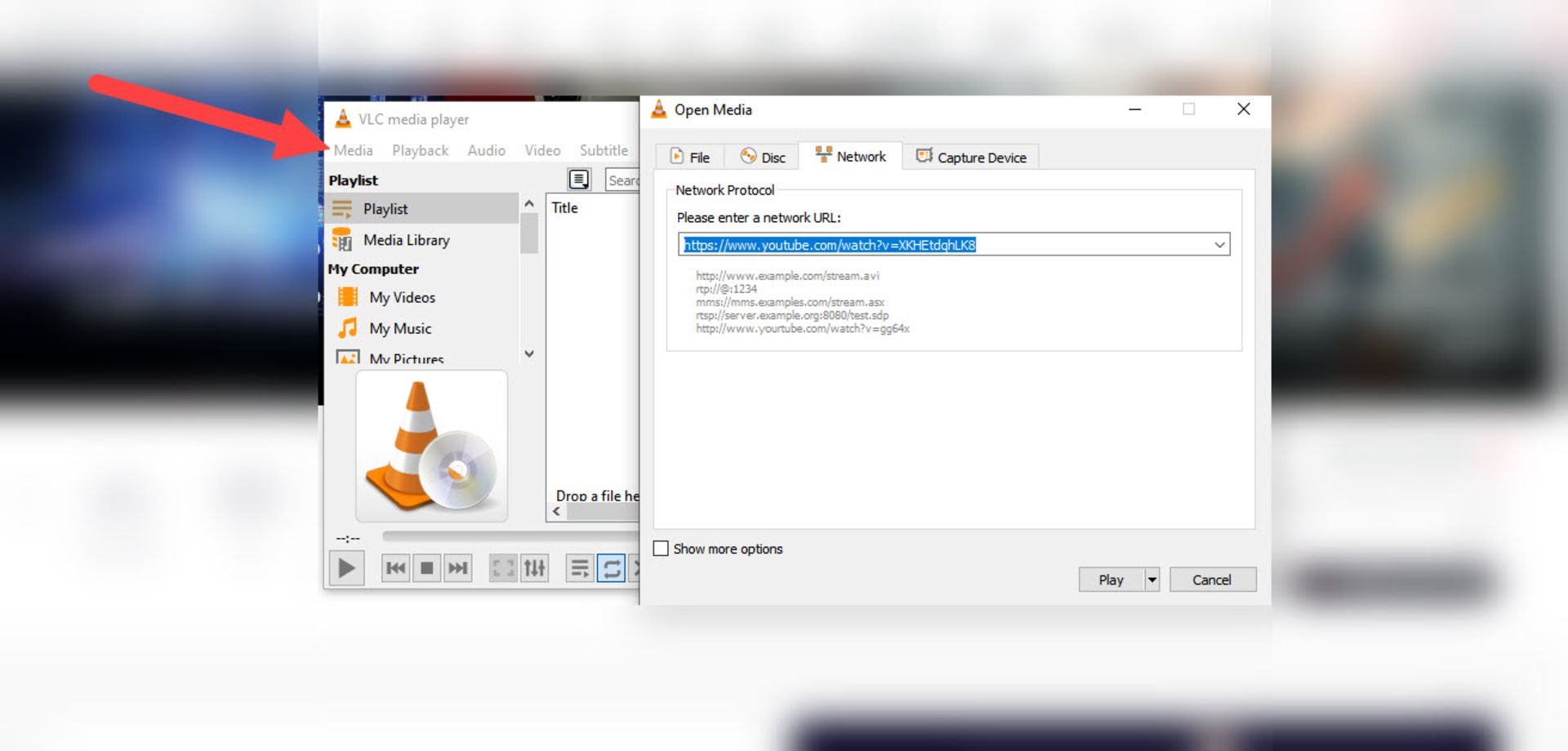
- برنامهی VLC را اجرا کنید.
- روی زبانهی Media بزنید.
- روی گزینهی Open Network Stream کلیک کنید.
- آدرس دوربین خود را در کادر URL داخل کنید.
- روی دکمهی Play بزنید.
۲. برنامهی AnyCam
گزینهی دوم برنامهی AnyCam است که امکان نصب و راهاندازی رایگان با همه امکانات بهاستثنای تاریخچهی فضای ابری را برای یک دوربین فراهم میکند؛ اما برای افزودن دوربینهای زیاد تر باید اشتراک آن را تهیه کنید.

ویژگیهای کلیدی برنامهی AnyCam:
- حمایتاز بیش از ۱۰۰۰ مدل دوربین (هایکویژن، داهوا و…)
- سازگاری با پروتکلهای ONVIF و RTSP و پروتکلهای اختصاصی
- امکان نمایش همزمان چند دوربین (در نسخهی اشتراکی)
- امکان پخش Timeline با ضبط ویدئوی ابری یا DVR
- هشدارهای مبتنیبر هوش مصنوعی و تشخیص حرکت هوشمند (افراد، وسایل نقلیه و حیوانات)
- اشکار کردن منطقه امن
- اتصال P2P (بدون نیاز به پورت فورواردینگ)
- رمزنگاری سرتاسری (TLS و SSL)
برای راهاندازی AnyCam مرحله های زیر را طی کنید:
- در وبسایت رسمی AnyCam حساب کاربری بسازید.
- با منفعت گیری از کد QR یا جزئیات IP یا RTSP یا ONVIF دوربین را به برنامه اضافه کنید.
- هشدارها را بر پایه نیازتان تنظیم و شخصیسازی کنید.
۳. برنامهی XMEye
برنامهی XMEye دیگر برنامهی محبوب بین کاربران است که برای دوبینهای هایکویژن و داهوا و دیگر دوربینهای سازگار مورد منفعت گیری قرار میگیرد. این برنامه علاوهبر نسخهی مناسب ویندوز برای مکاواس نیز در دسترس قرار دارد.
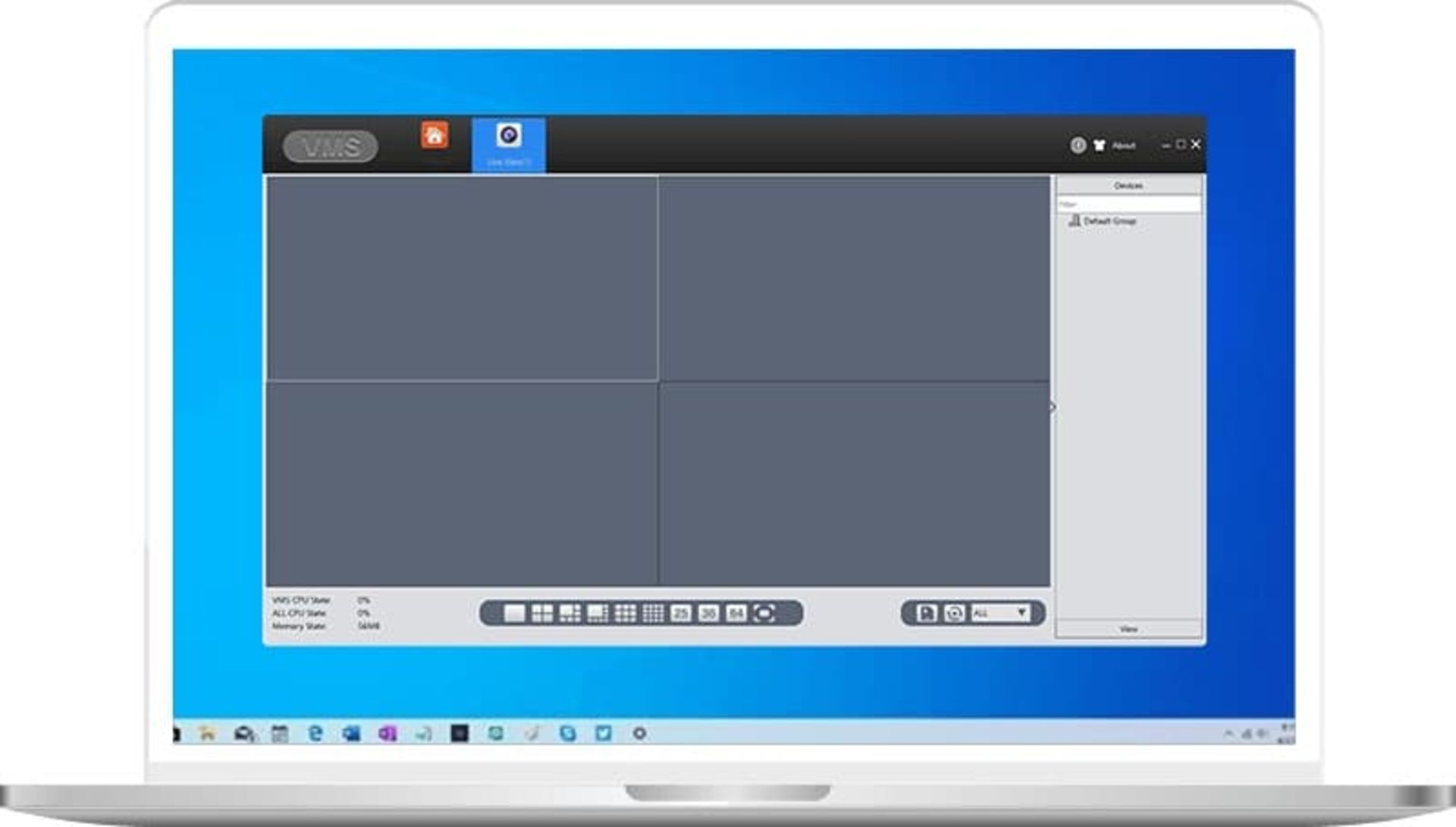
ویژگیهای کلیدی برنامهی XMEye:
- حمایتاز پروتکلهای ONVIF و RTSP
- امکان نمایش ۴، ۹ یا ۱۶ دوربین همزمان
- امکان ضبط در فضای ذخیرهسازی محلی یا فضای ابری
- شخصیسازی مناطق حساس و امن
- اتصال P2P
- نسخهی اندروید و iOS
۴. برنامهی ZoneMinder
برنامهی فرد دیگر که برای مشاهده و مدیریت دوربین امنیتی روی سیستمهای دسکتاپ میتوان نصب کرد، برنامهی ZoneMinder است که در پلتفرم مکاواس و برخی توزیعهای لینوکس ازجمله اوبونتو و دبیان در دسترس قرار دارد و روی ویندوز نیز میتوان ازطریق داکر آن را نصب و اجرا کرد. علاوهبراین، به لطف اراعهی نسخهی تحت وب، میتوان برنامه را در هر مرورگری نیز اجرا کرد.

ویژگیهای کلیدی برنامهی ZoneMinder:
- حمایتاز انواع دوربین IP با برندهای گوناگون
- سازگاری با پروتکلهای ONVIF و RTSP و HTTP و دوربینهای محلی با اتصال USB
- حمایتاز دوربینهای آنالوگ با کارت کپچر
- شخصیسازی مناطق تحرک با تنظیم حساسیت
- یکپارچهسازی هوش مصنوعی
- تشخیص اشیاء با افزونههای ZMLite یا Machine Learning
- بدون وابستگی به فضای ابری با ها است محلی
آموزش نصب ZoneMinder:
- برای نصب در لینوکس دستور زیر را بزنید:
sudo apt install zoneminder
- در مکاواس از Homebrew منفعت گیری کنید و دستور زیر را بزنید:
- آدرسهای RTSP یا ONVIF دوربینها را اضافه کنید.
- با ورود به رابط کاربری تحتوب برنامه به آدرس زیر، تنظیمات و شخصیسازیهای خود را انجام دهید.
بهترین برنامه دوربین مدار بسته برای نظارت و مدیریت دوربینهای امنیتی شامل فهرست بالا میبشود؛ یقیناً این فهرست را میتوان هم چنان در ادامه گفت. علاوهبراین، برخی از دوربینها برنامههای اختصاصی دارند، برای مثال برنامههای هایک ویژن درمقایسهبا برخی برنامههای ثالث، سازگاری و هماهنگی بیشتری را اراعه میکنند و کاربران منفعت گیری از آنها را ترجیح خواهند داد.
اکنون شما اگر در این عرصه تواناییای دارید، آن را با ما و دیگر کاربران به اشتراک بگذارید و بگویید بهترین برنامه دوربین مدار بسته از نظر شما کدام است؟
سوالات متداول
-
چطور برنامه دوربین مدار بسته را روی موبایل نصب کنم؟
روش نصب برنامهی دوربین مداربسته بستگی به این دارد که میخواهید از برنامههای پیشفکر دوربین منفعت گیری کنید یا از برنامههای ثالث، برای مثال برای دوربینهای برند داهوا میتوانید نرمافزار داهوا را از وبسایت رسمی این شرکت دانلود و نصب کنید. بعد از نصب باید افزودن دوربین را مطابق دستورالعمل پیش ببرید.
-
بهترین برنامه برای انتقال عکس دوربین مدار بسته کدام است؟
انتخاب بهترین برنامه برای انتقال عکس دوربین مدار بسته بستگی به معیارهای هر کاربر دارد؛ اما بهطور کلی برای مصارف خانگی، برنامهی AnyCam یا VLC Player میتوانند پاسخگوی نیاز اکثر افراد باشند.
-
آیا برنامه XMEye از زبان فارسی حمایتمیکند؟
نه متأسفانه این برنامه منوی فارسی ندارد؛ اما میتوان در گوشی ساموسنگ با پشتیبانی ترفندهای Circle to Search بهراحتی آن را ترجمه کرد.
-
چرا برنامه دوربین مدار بسته من وصل نمیبشود؟
از روشن بودن دوربین و تنظیمات آدرس مطمعن حاصل کنید. این مشکل میتواند بهعلت منفعت گیری از VPN نیز ابراز کند.
-
چطور دوربین مدار بسته را به کامپیوتر وصل کنم؟
روش اتصال دوربین مدار بسته به کامپیوتر بهطور کلی روش یکسانی دارد، هرچند در ریزهکاریها امکان پذیر متفاوت باشد. ابتدا باید دوربین را روشن کنید و برنامه دوربین مدار بسته را نیز نصب کنید و آدرس دوربین IP را در برنامه داخل کنید.
-
آیا برنامههای دوربین مدار بسته رایگان می باشند؟
همهی برنامههای دوربین مداربسته رایگان نیستند و مثالهای اشتراکی یا خریدنی نیز وجود دارند.
-
چطور از هک شدن دوربین مدار بسته جلوگیری کنم؟
نکات بسیاری را برای جلوگیری از هک دوربین مدار بسته باید در نظر بگیرید. برای مثال، رمزهای پیشفکر را تحول دهید، فریمور را بهروز کنید. گزینهی UPnP را در روتر غیرفعال کنید. از ابزار بازدید امنیت پشتیبانی بگیرید.
-
کدام برنامه برای دوربینهای هایک ویژن مناسب است؟
تقریباً همه برنامهها با دوربینهای هایک ویژن سازگاری دارند؛ اما برای مطمعن میتوانید برنامهی رسمی این شرکت را نصب کنید.
-
آیا میتوانم چند دوربین را در یک برنامه مدیریت کنم؟
اکثر برنامهها از امکان افزودن چندین دوربین و مشاهدهی همزمان آنها حمایتمیکنند؛ بااینحال، اگر برنامهای در حالت رایگان محدودیت داشته باشد، به گمان زیادً زیاد تر از یک دوربین را نمیتوان با آن مدیریت کرد، ولی برنامههای اشتراکی غالباً محدودیتی در این عرصه ندارند.
-
چرا برنامه gDMSS با VPN کار نمیکند؟
برنامهی gDMSS برنامهی رسمی شرکت داهوا محسوب میبشود که برای مدیریت و مشاهده دوربین مدار بسته روی گوشی اندروید گسترش داده شده است. مشکل این برنامه با VPN میتواند بهدلایل مختلفی اتفاق بیفتد؛ برای مثالً Geo-Blocking، تداخل با پروتکل P2P یا حتی تنظیمات نادرست VPN.
دسته بندی مطالب
مقالات کسب وکار
[ad_2]


