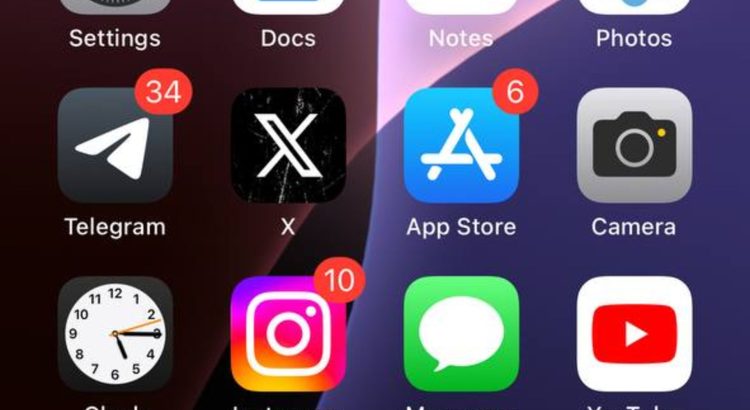
اپل با انتشار iOS ۱۸، تغییرات چشمگیری در تجربه کاربری آیفون ایجاد کرده که فراتر از انتظارهای اولیه است. این آپدیت تمرکز ویژهای بر شخصیسازی عمیق هوماسکرین، لاکاسکرین و کنترلسنتر دارد.
امکانات جدید هوماسکرین
در هوماسکرین، با فشردن طولانی فضای خالی بین آیکونها، گزینه ویرایش در گوشه چپبالا ظاهر میشود که جایگزین دکمه + در iOS ۱۷ شده است. این منو دسترسی به سه بخش افزودن ویجت، شخصیسازی و ویرایش صفحات را فراهم میکند.
<figcaption class="GalleryGrid__FigureCaption-ji4ghn-3 EGbhK"حالت تاریک آیکونها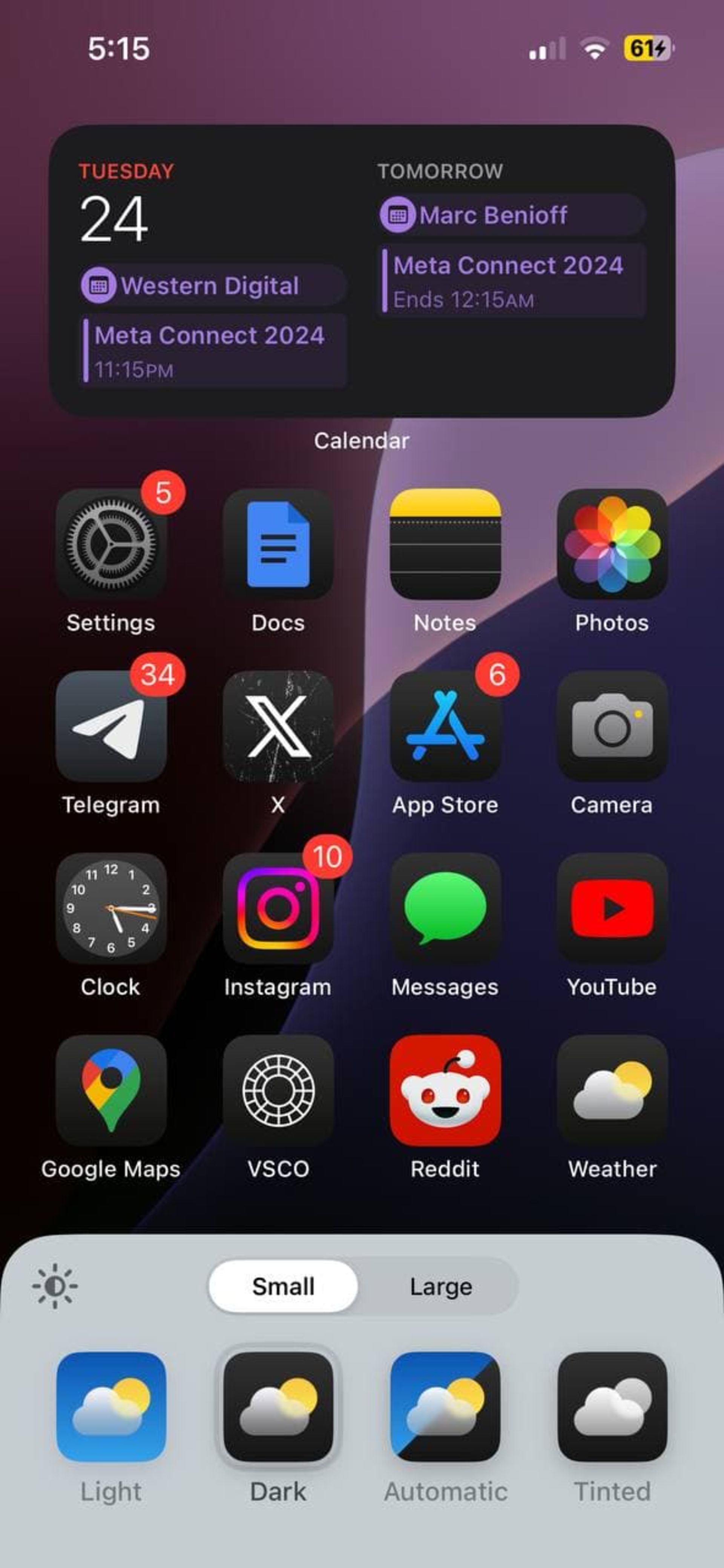
بخش ویرایش صفحات نمای کلی تمام صفحات را نمایش داده و امکان حذف یا تغییر ترتیب آنها را میدهد. با انتخاب شخصیسازی، پنلی در پایین باز شده که امکان انتخاب حالت تیره یا روشن برای آیکونها، تغییر اندازه و اعمال رنگ واحد روی تمام آیکونها را میدهد. اگرچه این یکپارچگی بصری ایجاد میکند، اما انتخاب رنگهای متفاوت برای آیکونهای مختلف امکانپذیر نیست.
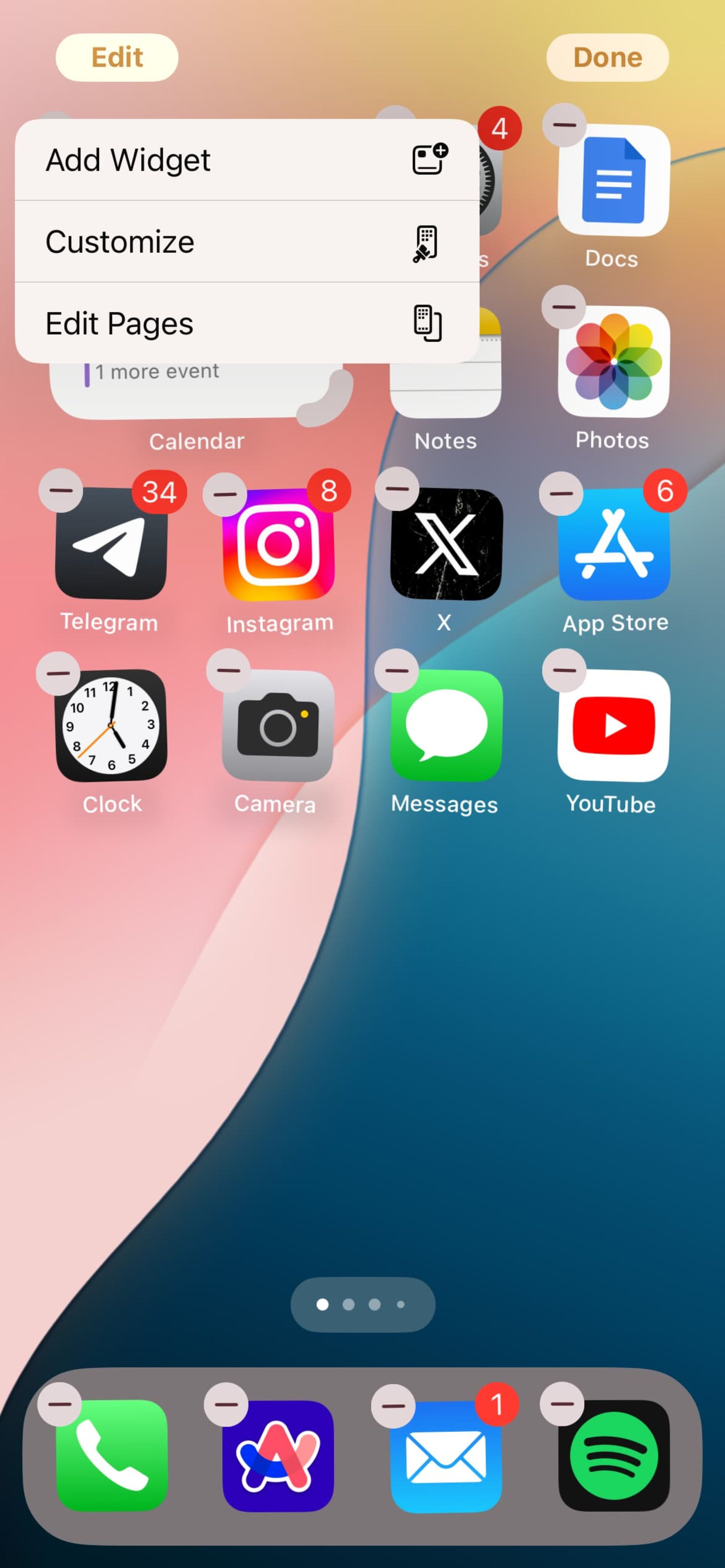
<figcaption class="GalleryGrid__FigureCaption-ji4ghn-3 EGbhK"گزینههای شخصیسازی تازه
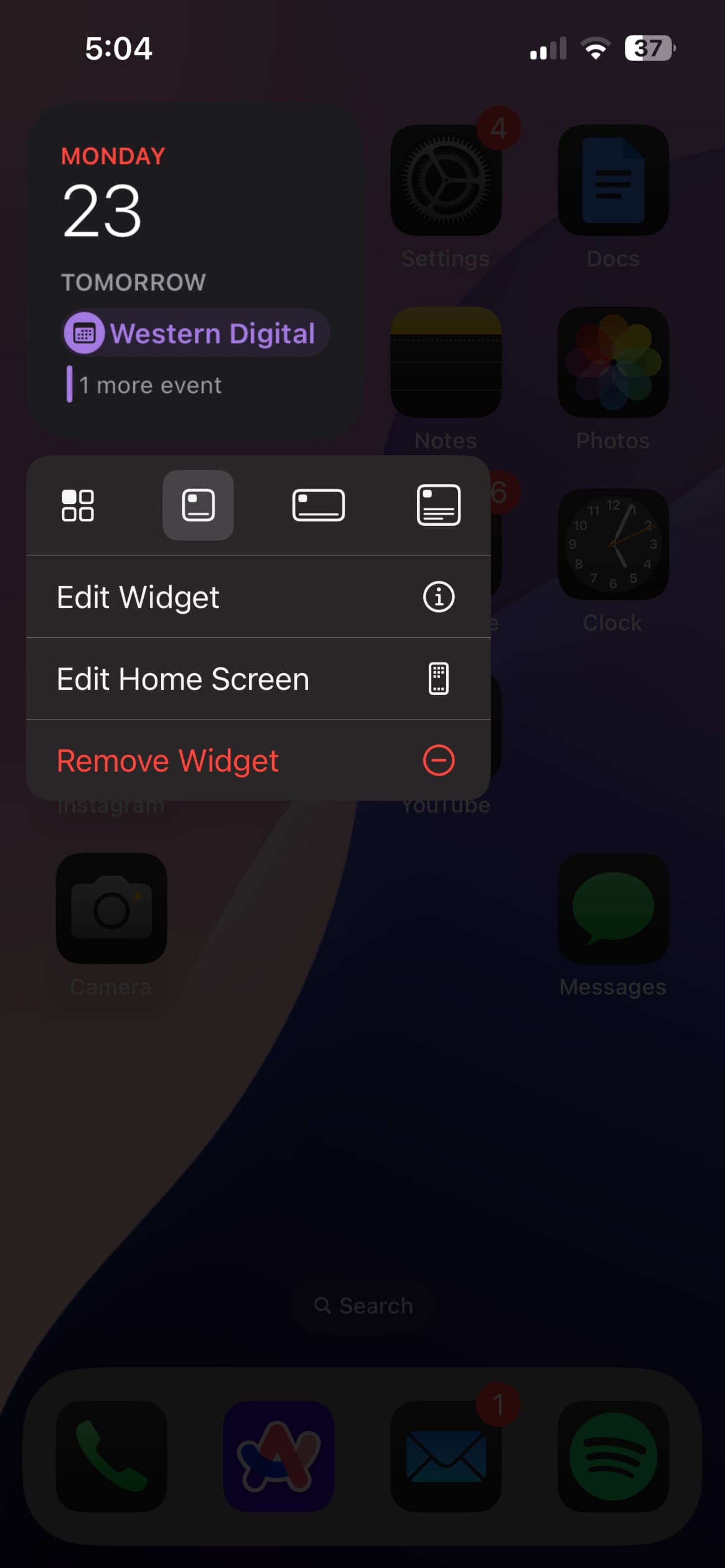
<figcaption class="GalleryGrid__FigureCaption-ji4ghn-3 EGbhK"تحول سایز ویجتها از هوماسکرین
اندازه آیکونها در دو حالت قابل تنظیم است حالت بزرگ که نام آیکونها را مخفی میکند و حالت پیشفرض مشابه iOS ۱۷. همچنین تغییر اندازه ویجتها مستقیما از هوماسکرین بدون ورود به پنل سفارشیسازی امکانپذیر شده است.
تحول مهم در لاکاسکرین
مهمترین تغییر لاکاسکرین، امکان جایگزینی تاگلهای چپ و راست است. پیشتر تنها چراغقوه و دوربین در این موقعیتها ثابت بودند، اما اکنون با ورود به حالت سفارشیسازی (فشردن طولانی)، میتوان این دو را حذف و از میان فهرست طولانی گزینهها جایگزین کرد.
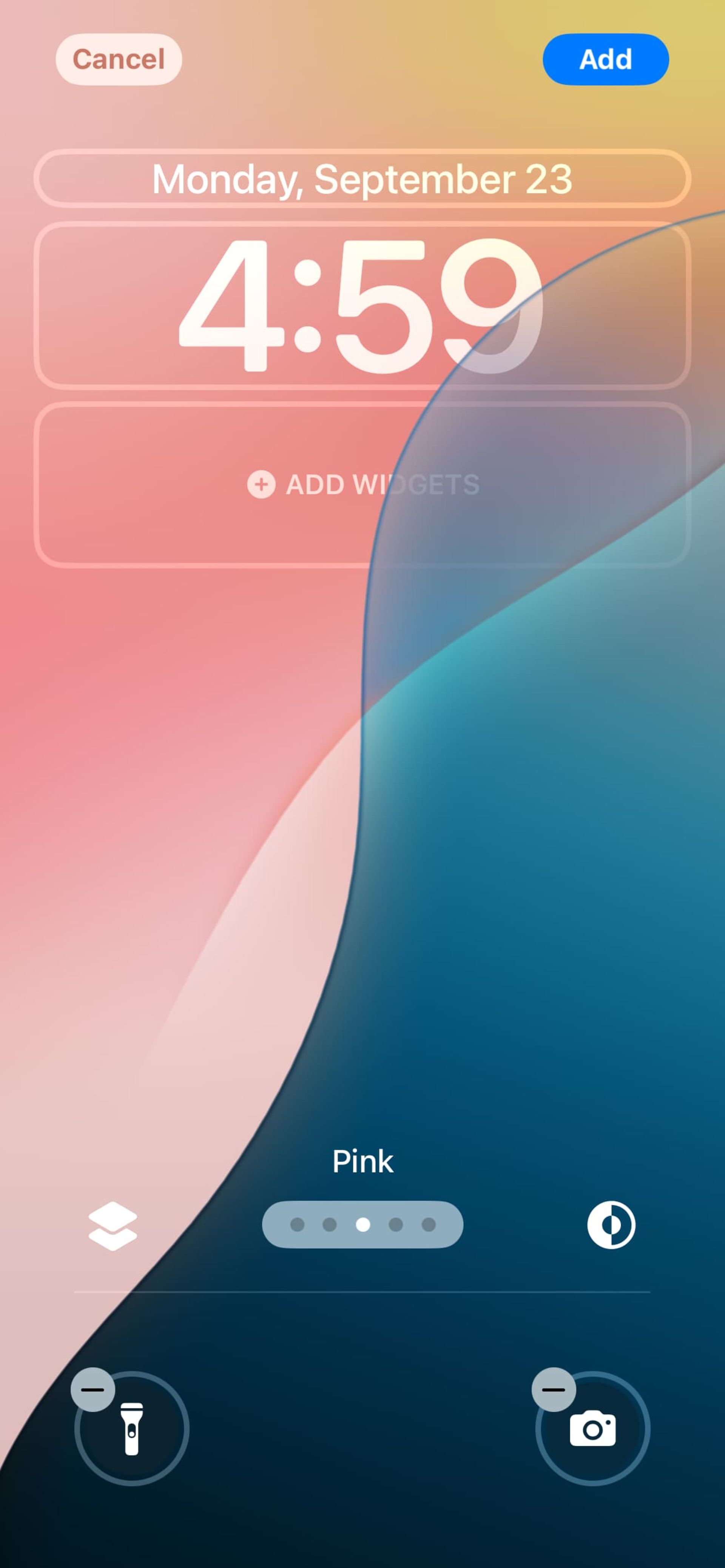
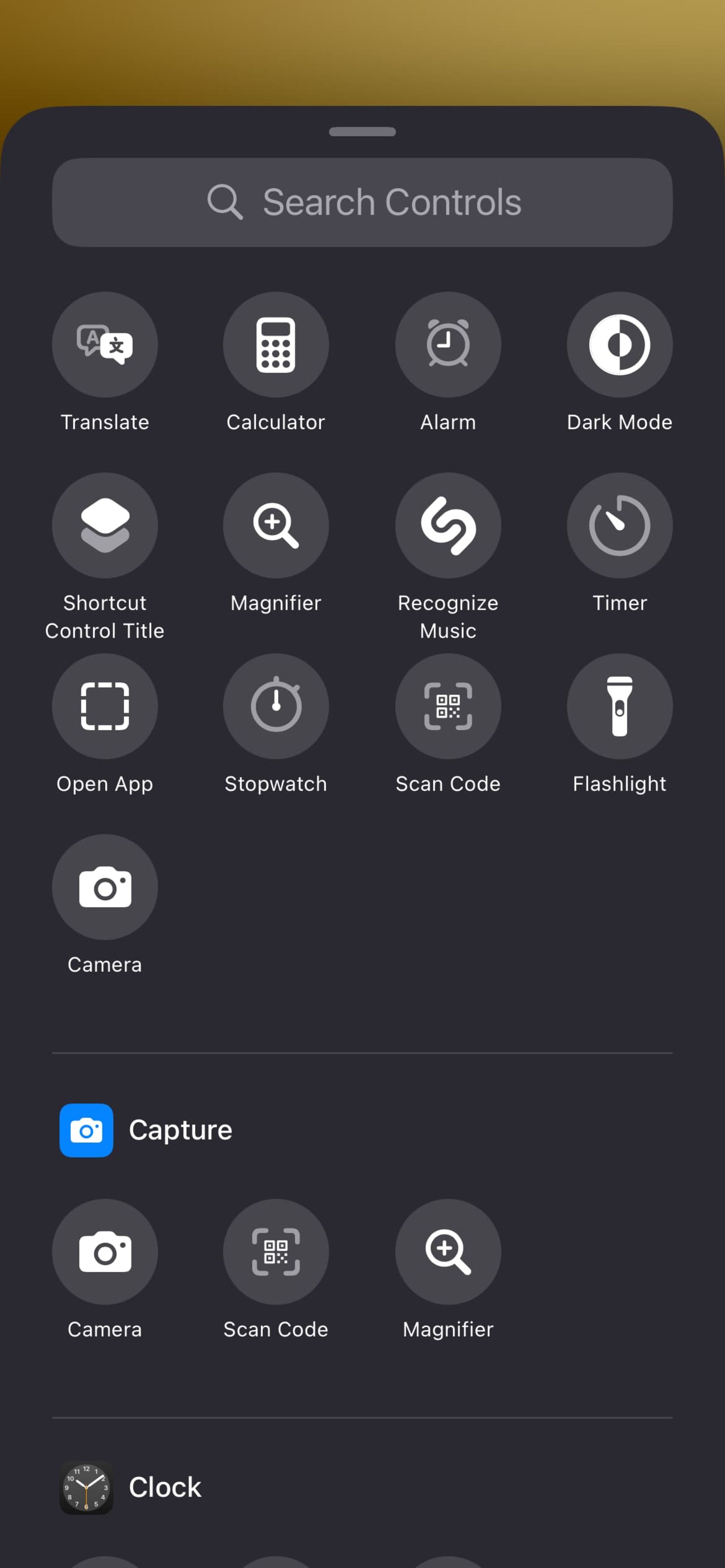
کنترلسنتر بازطراحیشده
کنترلسنتر با چیدمان جدید، صفحات متعدد و سفارشیسازی مستقیم، تجربه تازهای ارائه میدهد. ورود به حالت ویرایش با فشردن دکمه + یا لمس طولانی فضای خالی امکانپذیر است. در نمای جدید، دکمه پاور در گوشه راستبالا، سه آیکون ناوبری (قلب، موسیقی، اتصال بیسیم) در سمت راست و منوی سفارشیسازی در چپبالا قرار دارند.
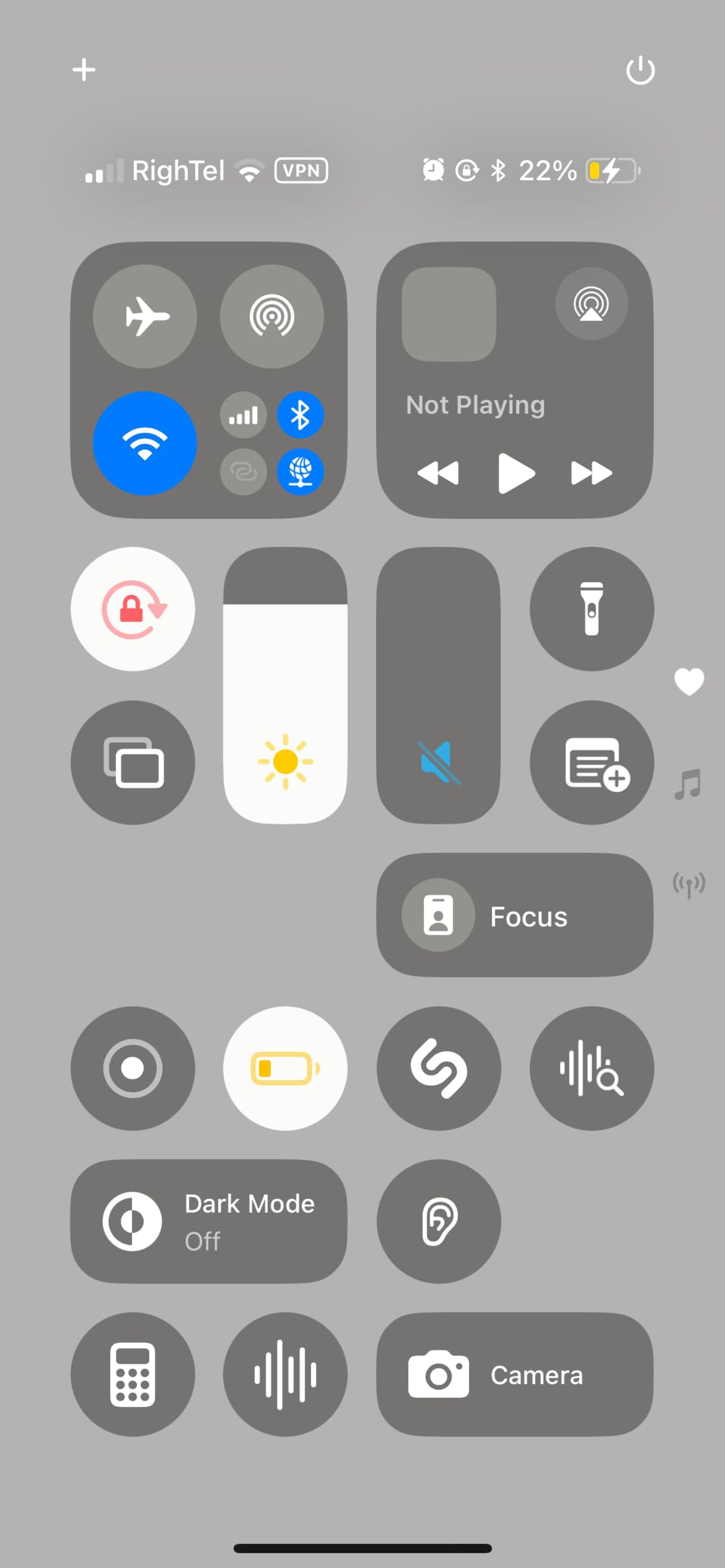
<figcaption class="GalleryGrid__FigureCaption-ji4ghn-3 EGbhK"چینش آزادنه آیکونهای کنترل سنتر
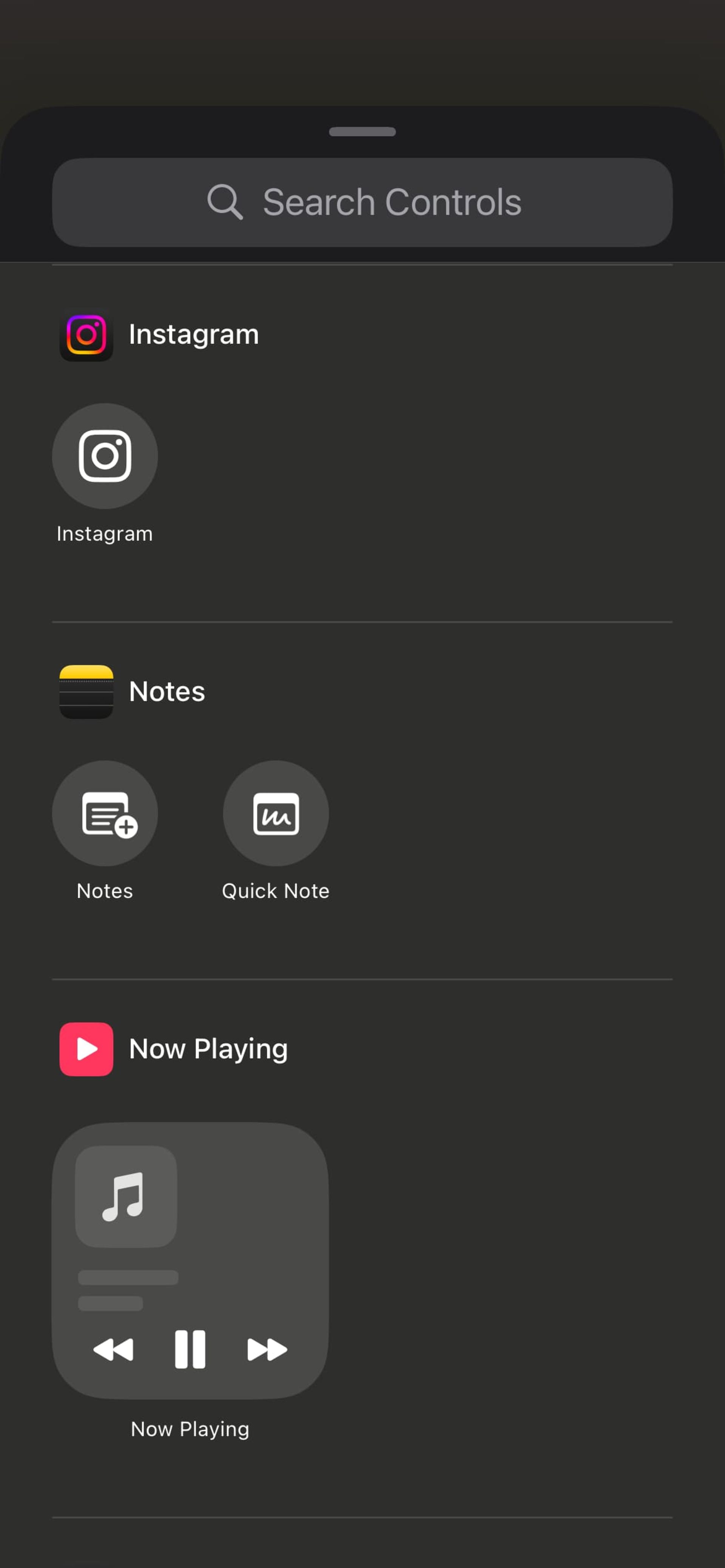
<figcaption class="GalleryGrid__FigureCaption-ji4ghn-3 EGbhK"اضافهکردن اپهای جانبی به کنترل سنتر
صفحه اول (نماد قلب) کنترلهای کلاسیک را شامل میشود. صفحه دوم ویجت بزرگ موسیقی و گزینههای را نمایش میدهد. صفحه سوم مخصوص تنظیمات ارتباطی مانند وایفای، بلوتوث، شبکه همراه، ایردراپ و حالت هواپیما است. کاربران میتوانند صفحات اضافی بسازند، ترتیب و اندازه کنترلها را تغییر دهند. برای اولینبار اپل به توسعهدهندگان شخص ثالث اجازه داده تا تاگلهای اپلیکیشنهایشان را به کنترلسنتر اضافه کنند. تغییر اندازه هر کنترل با کشیدن نشانگر در گوشه پایینراست انجام میشود.
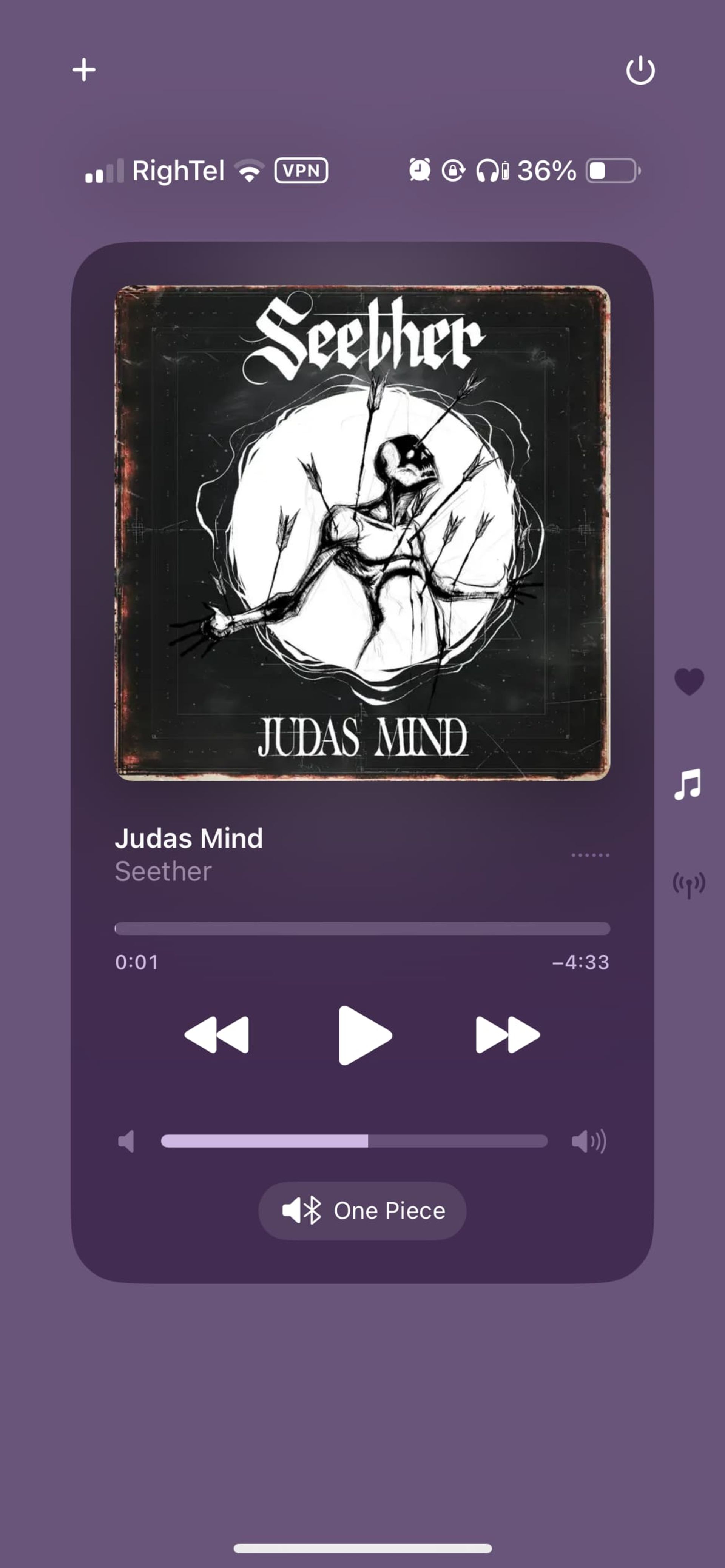
<figcaption class="GalleryGrid__FigureCaption-ji4ghn-3 EGbhK"ویجت موزیک در کنترل سنتر
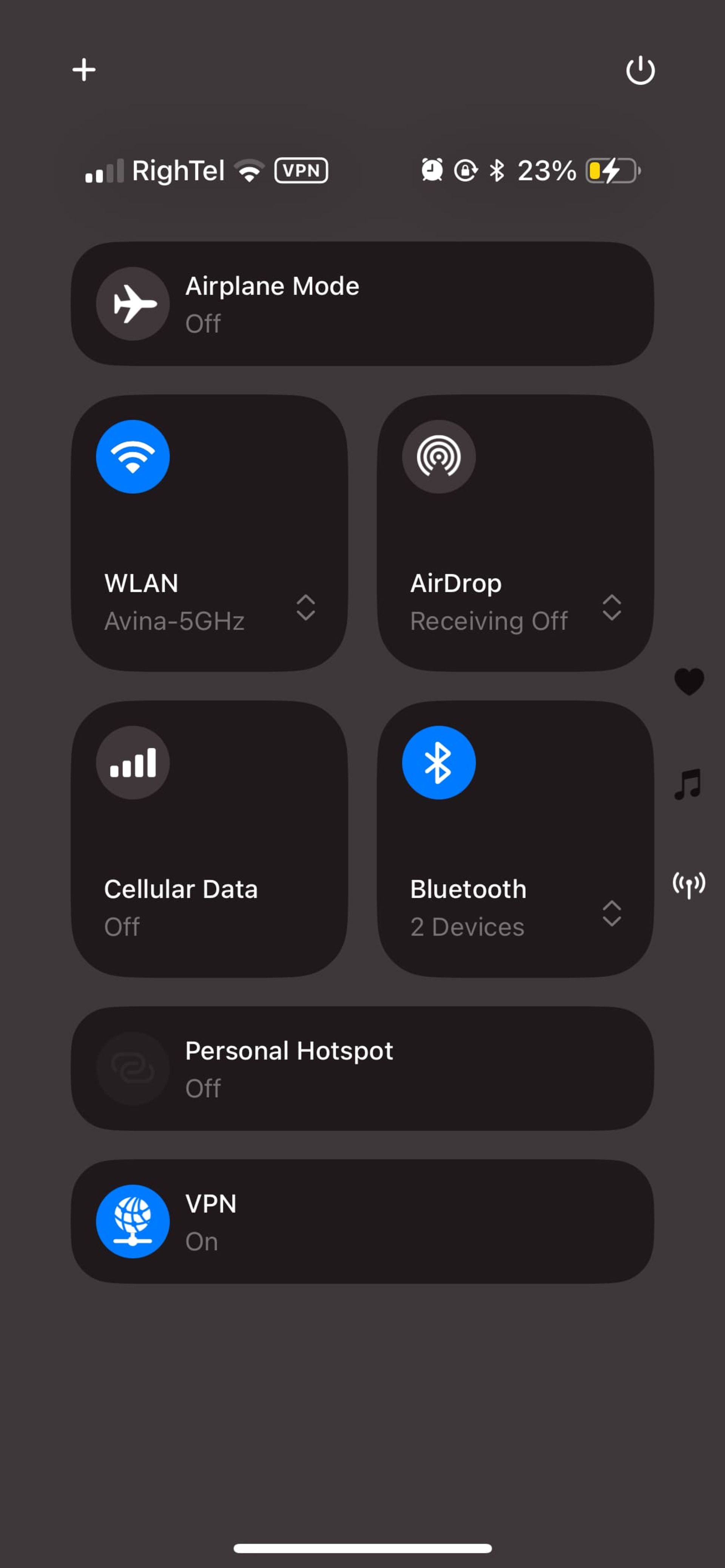
<figcaption class="GalleryGrid__FigureCaption-ji4ghn-3 EGbhK"گزینههای اتصال در کنترل سنتر
تغییرات بنیادین در اپلیکیشن
اپل تغییرات را بزرگترین تحول تاریخ این اپ خوانده است. رابط کاربری از تبهای جداگانه (کتابخانه، آلبومها، ) به یک صفحه واحد با اسکرول عمودی تبدیل شده. سوایپ پایین تصاویر گالری و سوایپ بالا کالکشنها، خاطرات خودکار و گروهبندیهای موضوعاتی (افراد، حیوانات، سفرها) را نشان میدهد.
سفارشیسازی ترتیب بخشها امکانپذیر شده؛ مثلا میتوان را به بالا منتقل کرد. بخش کوچکتر شده تا تصاویر بیشتری در نمای اصلی دیده شوند. در بتاهای اولیه، ناوبری بین مجموعهها با سوایپ چپراست روی کتابخانه انجام میشد که بر اساس بازخورد کاربران حذف شده است.