بسیاری از کاربران در لحظات مختلف نیاز به پاک کردن سوابق جستجو در گوگل احساس میکنند و با مراحل ساده میتوانند این کار را بر اساس نوع دستگاه خود انجام دهند. فرآیند حذف تاریخچه تنها چند کلیک را میطلبد و هیچ پیچیدگی فنی خاصی ندارد.
نحوه پاکسازی تاریخچه در مرورگر کروم
امروزه استفاده از اینترنت برای اکثر کارهای روزمره ضروری شده است؛ از جستجوی دستورهای پخت و پز و آموزشهای هنری گرفته تا راهنمای مشاغل مختلف. به همین دلیل مرورگر گوگل کروم پس از مدتی- پر از سوابق میشود. برای حذف این دادهها کافیست وارد برنامه کروم شوید، از منوی سهنقطه در گوشه بالا سمت راست گزینه تاریخچه را انتخاب کنید و سپس موارد دلخواه را به صورت تکی یا کلی با زدن حذف نمایید. توجه داشته باشید که مراحل در گوشیهای هوشمند، تبلتها و رایانهها تفاوتهایی دارد که در ادامه به تفکیک تشریح شدهاند.
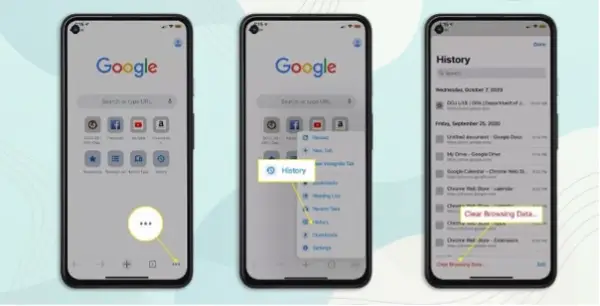
حذف تاریخچه جستجوی گوگل در آیفون و آیپد
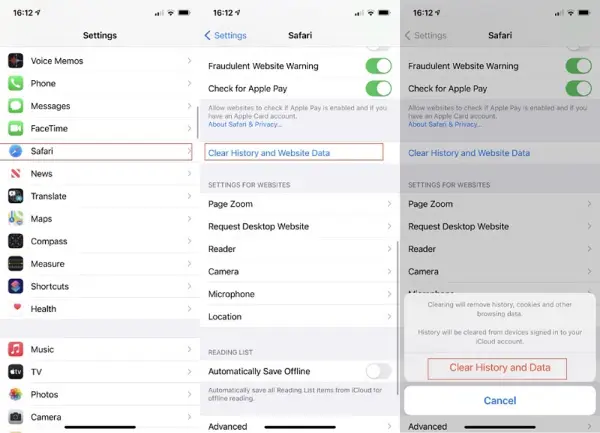
کاربران دستگاههای اپل به طور پیشفرض از مرورگر سفاری استفاده میکنند. برای پاک کردن سوابق در سفاری باید به تنظیمات بروید، را انتخاب کرده و در پایین صفحه را بزنید. اگر تنها کوکیهای سایتها را میخواهید حذف کنید، وارد بخش شده، را انتخاب و سپس را کنید. در صورتی که در آیفون از کروم استفاده میکنید، اپلیکیشن را باز کنید، از منوی سهنقطه بالا راست را بزنید، سپس را انتخاب، بازه زمانی را تعیین و در پایان را فشار دهید. اگر زبان دستگاه انگلیسی است و یافتن گزینهها دشوار است، میتوانید زبان سیستم را به فارسی تغییر دهید.
حذف سابقه جستجو در گوشیهای اندروید
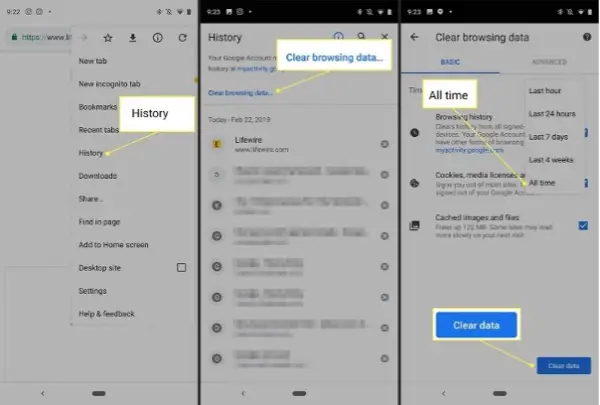
در اندروید نیز باید اپلیکیشن گوگل کروم را اجرا کنید، از منوی سهنقطه عمودی وارد شوید، سپس و در ادامه را انتخاب کنید. در اینجا میتوانید بازه زمانی را از منوی تعیین نمایید و با زدن عملیات را نهایی کنید. اگر حجم دادهها زیاد باشد، فرآیند ممکن است یک تا دو دقیقه طول بکشد.
نکته مهمی که اغلب نادیده گرفته میشود، تأثیر پاکسازی تاریخچه بر سرعت مرورگر و حفظ حریم خصوصی است. حذف منظم کش، کوکیها و سوابق جستجو نه تنها فضای ذخیرهسازی را آزاد میکند، بلکه از ردیابی رفتار آنلاین توسط تبلیغات هدفمند و موتورهای جستجو نیز جلوگیری میکند. کاربران میتوانند با برنامهریزی هفتگی برای این کار، تجربه مرور امنتر و سریعتری را تضمین کنند.
حذف سابقه جستجو در کامپیوتر و لپتاپ
در محیط دسکتاپ مرورگر گوگل کروم را باز کنید، از منوی بالا راست را انتخاب کنید یا میانبر + را بزنید. در صفحه باز شده بر روی کلیک کنید. در پنجره جدید گزینههای مختلفی مشاهده میکنید برای تعیین بازه زمانی (انتخاب برای حذف کامل)، برای پاک کردن سوابق جستجو و سایتهای بازدیدشده، برای حذف لیست دانلودها، برای خالی کردن حافظه موقت، برای حذف رمزهای ذخیرهشده، برای اطلاعات فرمها، app برای دادههای برنامههای کروم و برای گواهینامههای امنیتی. با تیکزدن موارد دلخواه و زدن دکمه پاکسازی، عملیات انجام میشود.
در جمعبندی، مدیریت هوشمندانه دادههای مرورگر تنها یک کار فنی نیست، بلکه بخشی از استراتژی امنیت دیجیتال هر فرد محسوب میشود. با گسترش خدمات ابری و افزایش حساسیت دادههای شخصی، آشنایی با ابزارهای کنترل حریم خصوصی در تمام پلتفرمها — از موبایل تا رایانه — به یک مهارت ضروری تبدیل شده است. کاربران باید به طور مداوم از بهروزرسانیهای مرورگرها و تنظیمات جدید حریم خصوصی آگاه باشند تا کنترل کامل بر اثر پایشان در فضای مجازی را حفظ کنند.
علاوه بر روشهای دستی، گوگل امکان پاکسازی خودکار دادههای فعالیت را در تنظیمات حساب کاربری فراهم کرده است. با ورود به بخش دادهها و حریم خصوصی در، میتوانید برای تاریخچه جستجو، مکان و فعالیت یوتیوب بازههای سه ماهه، هجده ماهه یا سه ساله تعیین کنید تا سیستم به صورت دورهای اطلاعات قدیمی را حذف نماید. این ویژگی نیازی به دخالت مکرر کاربر را از بین میبرد و تعادل را بین راحتی جستجوی شخصیسازی شده و حفظ حریم خصوصی برقرار میسازد.
مدیریت فعالیت در سراسر اکوسیستم گوگل فراتر از مرورگر کروم’ جستجوهای انجامشده در اپلیکیشن گوگل، نقشهها، یوتیوب و__ همگی در یک پروفایل یکپارچه ذخیره میشوند. برای کنترل جامع، از صفحه کنترلهای فعالیت میتوانید هر یک از دستهها — شامل تاریخچه وب و برنامه، مکان، اطلاعات دستگاه، و صدا و گفتار — را به صورت جداگانه فعال، غیرفعال یا حذف کنید. این دید کلی مانع از مانده شدن ردپای دیجیتال در سرویسهای کمتر مورد توجه میشود.
استفاده از حالت ناشناس یا راهکاری مكمل است، نه جایگزین برای پاکسازی تاریخچه. در این حالت مرورگر کوکیها، دادههای سایت و سوابق فرم را در پایان جلسه حذف میکند، اما ارائهدهنده خدمات اینترنت، شبکه کارآفرینی یا خود گوگل (در صورت ورود به حساب) همچنان میتوانند ترافیک را ردیابی کنند. بنابراین برای حریم خصوصی واقعی، ترکیب حالت ناشناس، حذف منظم تاریخچه، و تنظیمات خودکار پاکسازی توصیه میشود.
برخی کاربران با چالشهایی نظیر عدم حذف کامل دادهها، بازگشت تاریخچه پس از همگامسازی، یا خطاهای در اندروید روبرو میشوند. در این موارد ابتدا مطمئن شوید که همگامسازی کروم در تمام دستگاهها روی یک حساب واحد است، سپس از صفحه همگامسازی و خدمات گوگل گزینه همگامسازی تاریخچه را موقتا غیرفعال کنید، عملیات حذف را در یک دستگاه انجام دهید، و مجددا همگامسازی را فعال نمایید. همچنین پاکسازی حافظه موقت اپلیکیشن کروم از تنظیمات سیستمعامل اندروید میتواند خطاهای ذخیرهسازی را برطرف کند.
به عنوان بهترین اجرا، تقویم ماهانه برای بازبینی تنظیمات حریم خصوصی، فعالسازی تأیید دو مرحلهای، استفاده از مدیریت رمزهای عبور گوگل به جای ذخیره در مرورگر، و بررسی برنامههای شخص ثالث مجاز به دسترسی به دادههای حساب، استراتژی جامع حفاظت از هویت دیجیتال را شکل میدهند. با تکامل مداوم سیاستهای داده و ظهور هوش مصنوعی در تحلیل رفتار کاربران، آگاهی و اقدام پیشگیرانه تنها تضمین کنترل حقیقی بر اطلاعات شخصی در فضای ابری است.


